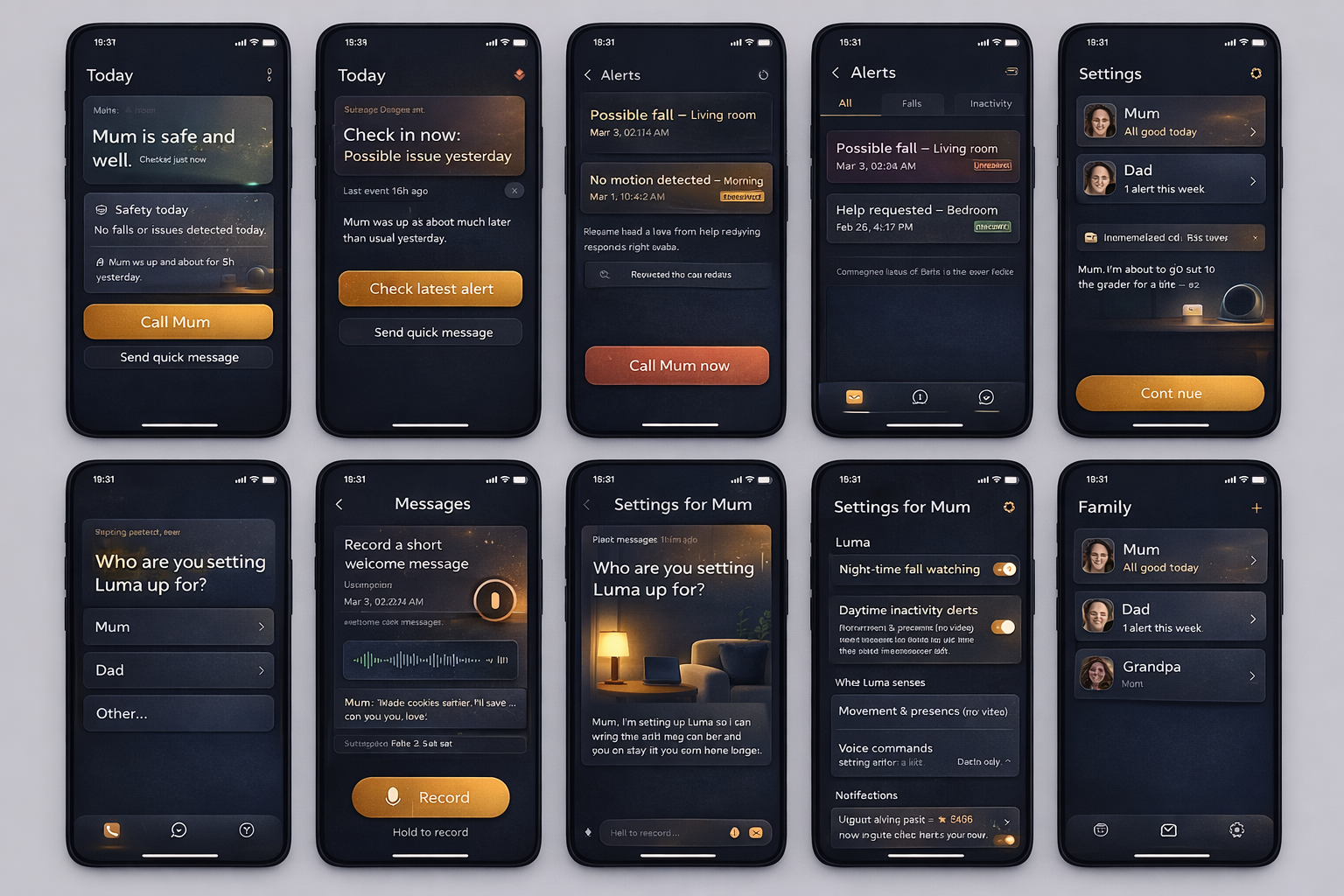
家属移动App页面清单
UI/UX设计注意事项
设计风格定位
本App的设计参考了客户提供的家属移动App设计效果参考.png,定位为现代简洁的健康监护类应用,整体风格偏向 Apple Health / Oura / Fitbit 等主流健康App的视觉语言,强调数据的清晰呈现和操作的轻量化。
视觉设计规范
色彩体系(基础色)
| 用途 | 颜色 | 色值 | 使用场景 |
|---|---|---|---|
| 主色调 | Teal / 蓝绿色 | #1ABC9C | 底部导航选中态、主要按钮、图表数据线、进度环 |
| 辅助色 | 白色 | #FFFFFF | 卡片背景、输入框背景 |
| 文字主色 | 深炭灰 | #2C3E50 | 标题、重要文字 |
| 文字辅色 | 中灰色 | #7F8C8D | 描述文字、次要信息 |
| 成功色 | 翠绿色 | #27AE60 | 在线状态、已完成、确认操作 |
| 禁用色 | 浅灰色 | #BDC3C7 | 禁用状态、占位符 |
| 分割线 | 极浅灰 | #ECF0F1 | 卡片分隔、列表分割线 |
预警状态色彩体系(动态主题)
重要设计原则:当App检测到**关注(黄色)或紧急(红色)**预警时,整个App的视觉主题需要发生变化,不仅仅是按钮颜色变化,而是全局主题色的切换。
| 预警级别 | 状态名称 | 主题色 | 色值 | 触发场景 |
|---|---|---|---|---|
| 绿色 | 普通(Normal) | Teal 主题 | #1ABC9C | 日常建议与小变化 |
| 黄色 | 关注(Attention) | Amber 主题 | #F39C12 | 作息异常、活动下降、设备离线12h |
| 红色 | 紧急(Emergency) | Coral 主题 | #E74C3C | 跌倒、SOS、长时间无回应、设备离线48h |
主题色应用规范
当App处于不同预警状态时,以下元素需要全局变化:
| 元素 | 绿色(普通) | 黄色(关注) | 红色(紧急) |
|---|---|---|---|
| 底部导航选中态 | Teal (#1ABC9C) | Amber (#F39C12) | Coral (#E74C3C) |
| 顶部状态栏 | 白色 | 浅黄色 tint (#FEF9E7) | 浅红色 tint (#FDEDEC) |
| 主按钮 | Teal 渐变 | Amber 渐变 | Coral 渐变 |
| 首页状态指示 | 绿色对勾 | 黄色警示图标 | 红色警报图标 |
| 卡片边框 | 无/Teal细线 | 黄色细线 | 红色粗线 |
| 页面背景 | 白色/浅灰 | 浅黄色 | 浅红色 |
实现方式:通过CSS变量或React Context管理全局主题色,WebSocket实时接收最新预警状态并动态切换。
字体规范
| 元素 | 字体 | 字重 | 字号 | 行高 |
|---|---|---|---|---|
| 页面大标题 | SF Pro Display / system-ui | Semibold (600) | 28pt | 1.2 |
| 卡片标题 | SF Pro Display / system-ui | Semibold (600) | 18pt | 1.3 |
| 正文内容 | SF Pro Text / system-ui | Regular (400) | 16pt | 1.5 |
| 辅助描述 | SF Pro Text / system-ui | Regular (400) | 14pt | 1.4 |
| 标签/小字 | SF Pro Text / system-ui | Medium (500) | 12pt | 1.3 |
| 数字数据 | SF Pro Rounded / system-ui | Bold (700) | 32-48pt | 1.0 |
间距与圆角
| 元素 | 数值 | 说明 |
|---|---|---|
| 页面左右边距 | 16pt | 标准内容区域边距 |
| 卡片内边距 | 16pt | 卡片内容与边缘的距离 |
| 卡片圆角 | 12pt | 卡片整体圆角 |
| 按钮圆角 | 8pt | 按钮圆角 |
| 列表项间距 | 8pt | 垂直列表项之间的间距 |
| 卡片间距 | 12pt | 卡片之间的垂直间距 |
卡片设计
- 白色背景:所有内容卡片使用纯白色背景 (
#FFFFFF) - 轻微阴影:使用柔和的投影效果 (
box-shadow: 0 2px 8px rgba(0,0,0,0.08)) - 圆角统一:统一使用 12pt 圆角
- 紧凑布局:卡片内部元素紧凑排列,充分利用空间
组件设计规范
底部导航栏
- 5个Tab:Home、Dashboard、Activity/Trends、Profile、Settings
- 图标 + 文字组合形式
- 选中态:主色调 (Teal) + 文字
- 未选中态:灰色 (#999999)
- 高度:49pt + 安全区域
- 背景:白色 + 顶部1px分割线
健康指标卡片
- 横向排列2列布局(首页)
- 或纵向排列(健康数据页)
- 每个卡片包含:图标、数值、单位、趋势箭头
- 趋势箭头:绿色↑ / 红色↓ / 灰色→
列表项设计
- 左侧图标 + 中间内容 + 右侧箭头/状态
- 分割线使用极浅灰色
- 点击反馈:背景色轻微变化
进度环 / 环形图
- 用于展示健康目标完成度
- 环形进度条 + 中心数值
- 配色与主色调一致
表单控件
- 输入框:白色背景 + 圆角 + 底部边框
- 按钮:主色填充 / 白色边框 + 主色文字
- 开关:iOS风格滑动开关
交互设计规范
- 点击反馈:所有可点击元素有点击态(背景色变化或轻微缩放)
- 过渡动画:页面切换使用平滑过渡 (300ms ease-in-out)
- 下拉刷新:支持下拉刷新获取最新数据
- 骨架屏:数据加载时显示骨架屏占位
- 空状态:列表为空时显示友好提示 + 引导操作
响应式适配
- iOS:主要适配 iPhone 12/13/14/15 系列(设计分辨率 390×844 pt)
- Android:主要适配主流 Android 设备(设计分辨率 360×800 dp)
- 安全区域:内容必须避开刘海屏/灵动岛区域,确保在 Safe Area 内
- 底部导航:考虑 Home Indicator 高度(34pt on iPhone X+),底部按钮与导航栏需预留足够间距
响应式断点
- 小屏设备(≤320pt):单列布局,字号不小于 14pt
- 标准屏(321-414pt):双列卡片布局
- 大屏设备(≥415pt):最大内容宽度限制在 480pt 以内,保持单手操作舒适区
关键原则
- 触摸目标足够大(最小 44×44pt)
- 高对比度文字(符合WCAG AA标准)
- 简洁清晰的语言,避免技术术语
- 遵循流行美国App的交互模式(如标准iOS/Android规范)
- 支持系统字体缩放
核心设计理念
本App的设计严格遵循 Reflekt Health 的核心价值观:Safety(安全)、Independence(独立尊严)、Trust(信任)。
- 安全底线:红色预警(跌倒、SOS、设备离线48h)必须穿透所有静默设置,永远强提醒
- 尊严守护:健康数据使用非医疗化文案,误报标记为"算法优化"而非"老人行为",用药遵从使用灰点而非警示色
- 信任基石:离线状态透明告知,操作审计日志可查,协作者权限即时撤销
页面清单
一、认证与账户模块
| 序号 | 页面名称 | 界面排版描述 | 前端交互描述 | 接口交互描述 |
|---|---|---|---|---|
| 1 | 隐私协议弹窗 | 全屏弹窗形式,顶部标题"Privacy Policy",正文以可滚动区域展示完整隐私政策内容(英文),底部固定两个等宽按钮:"Disagree"(灰色)和"Agree"(主色) | 首次启动App时强制弹出,用户必须滚动阅读到底部才能点击按钮;点击Agree关闭弹窗并记录状态进入下一步;点击Disagree显示友好提示后退出App | 调用 POST /api/privacy/consent 记录用户同意状态和同意时间戳 |
| 2 | 登录页 | 页面顶部居中Logo,中部手机号输入框+密码输入框(带显示/隐藏密码切换),底部"Forgot Password?"链接,登录按钮,页面底部注册入口"New here? Sign Up" | 输入手机号和密码后点击Login,后端验证成功后存储Token(安全存储到Keychain/Keystore)并跳转首页;点击Forgot Password跳转密码重置页;点击Sign Up跳转注册页;支持生物识别快捷登录(如果已开启) | POST /api/auth/login 获取AccessToken和RefreshToken;验证失败返回具体错误码(账号不存在/密码错误/账号已锁定) |
| 3 | 注册页 | 顶部标题"Create Account",手机号输入框+右侧"Send Code"按钮,验证码输入框(6位数字),密码输入框(显示密码强度指示器),确认密码框,"Create Account"按钮,底部已有账号入口"Already have an account? Log in" | 输入手机号后点击Send Code(倒计时60秒防刷),输入收到的6位验证码,设置密码(至少8位,含大小写和数字),提交注册;注册成功自动登录并引导完善家庭档案或跳过 | POST /api/auth/sendCode 发送验证码(参数:phone, type=REGISTER);POST /api/auth/register 提交注册(参数:phone, code, password);验证码有效期5分钟 |
| 4 | 忘记密码页 | 顶部标题"Reset Password"和返回按钮,手机号输入框+"Send Code"按钮+验证码输入框,新密码输入框(显示强度)+确认密码框,"Reset Password"按钮 | 输入手机号获取验证码,输入新密码后提交;密码重置成功后使其他设备Token失效,然后跳转登录页 | POST /api/auth/sendCode 发送验证码(参数:phone, type=RESET_PASSWORD);POST /api/auth/resetPassword 重置密码(参数:phone, code, newPassword);POST /api/auth/revokeAllTokens 使其他设备登录态失效 |
二、首页与仪表盘
| 序号 | 页面名称 | 界面排版描述 | 前端交互描述 | 接口交互描述 |
|---|---|---|---|---|
| 5 | 首页/仪表盘 | 顶部区域:老人姓名+头像(圆形)+预警状态指示器(根据当前预警级别显示对应颜色状态条);主内容区: - 状态概览卡片:根据预警级别显示不同颜色主题(绿色=一切正常/黄色=需要关注/红色=紧急关注),卡片内显示人性化关怀文案而非原始数据(如"Mom is doing well today"或"We noticed Mom's activity is a bit lower than usual") - 快捷操作卡片:显示"Call Mom/Dad"按钮(紧急呼叫,红色) - 健康数据入口卡片:显示"View Health Details"入口,点击可跳转至健康数据详情页 底部导航栏:Home、Devices、Alerts、Health、Profile五个Tab(选中态颜色随预警级别动态变化) 动态主题:整个页面的主题色(顶部背景、按钮、导航选中态、卡片边框)随预警级别自动切换 | 点击状态概览卡片无跳转(仅展示);点击Call按钮跳转系统电话;点击"View Health Details"进入健康数据详情页;下拉刷新获取最新预警状态;WebSocket实时接收预警级别变化并动态切换主题色 | GET /api/alert/current-level 获取当前预警级别(GREEN/YELLOW/RED);GET /api/health/summary 获取健康状态摘要(非原始数据);GET /api/family/profile 获取老人姓名和头像;WebSocket长连接接收实时预警推送和级别变化 |
三、设备管理模块
| 序号 | 页面名称 | 界面排版描述 | 前端交互描述 | 接口交互描述 |
|---|---|---|---|---|
| 6 | 设备列表页 | 顶部标题"My Devices"和右侧添加设备图标(+),设备卡片列表纵向排列,每个卡片包含:设备类型图标(左)、设备名称+设备类型文字(中)、在线状态指示灯(右,绿色=在线/灰色=离线+最后在线时间) | 点击设备卡片进入详情页;点击右上角+进入绑定流程;下拉刷新获取最新设备状态;离线设备显示黄色(超过12h)或红色(超过48h)状态标记 | GET /api/device/list 获取设备列表(含设备类型、名称、在线状态、最后心跳时间);GET /api/device/:id/status 获取单个设备详细状态 |
| 7 | 设备详情页 | 顶部返回按钮和设备名称,设备图片区域(设备类型图标),下方卡片显示:Device ID(可复制)、设备类型、在线状态、最后在线时间、信号强度(如适用),底部"Contact Support to Unbind"按钮(需二次确认解绑风险) | 点击Device ID可复制到剪贴板;点击Contact Support跳转客服页并自动填充设备ID和家庭ID;返回设备列表 | GET /api/device/:id/detail 获取设备详细信息;GET /api/device/:id/health 获取设备健康状态(自检结果) |
| 8 | 设备绑定/配网引导页 | 全屏步骤引导形式,顶部步骤进度指示器(Step 1/5: Scan → Step 2/5: BLE Connect → Step 3/5: WiFi Config → Step 4/5: Device Setup → Step 5/5: SOS Test),每步配有图示、说明文字和操作按钮 | Step 1: 扫描Luma屏幕二维码或手动输入设备码;Step 2: 引导用户将手机靠近Luma建立BLE连接;Step 3: 输入家庭WiFi的SSID和密码(显示密码时提供切换);Step 4: 等待Luma自检(显示自检进度:麦克风/喇叭/屏幕/雷达/心跳);Step 5: 引导进行一次SOS测试;每步失败显示具体错误码和解决建议(如:密码错误/需切换2.4G WiFi/关闭路由器隔离模式) | POST /api/device/bind 发起绑定请求;GET /api/device/bind/status 轮询绑定进度(返回:PENDING/BLE_CONNECTING/WIFI_CONNECTING/SELF_TEST/COMPLETED/FAILED+errorCode);POST /api/device/:id/test-sos 触发SOS测试 |
四、家庭与联系人模块
| 序号 | 页面名称 | 界面排版描述 | 前端交互描述 | 接口交互描述 |
|---|---|---|---|---|
| 9 | 家庭档案编辑页 | 顶部标题"Family Profile"和Save按钮,老人信息表单:Name(必填)、Age(数字)、Medical History(多行文本,选填)、Medication History(多行文本,选填)、Daily Routine(时间段选择器)、Quiet Hours(开始时间-结束时间选择器) | 用户填写/修改表单,Medical History和Medication History使用非医疗化提示文案(如"Any conditions we should know about?");静默时段与通知设置联动;Save按钮提交后显示loading,成功后Toast提示 | GET /api/family/profile 获取家庭档案;PUT /api/family/profile 更新档案(参数:elderName, elderAge, medicalHistory, medicationHistory, dailyRoutineStart, dailyRoutineEnd, quietHoursStart, quietHoursEnd) |
| 10 | 紧急联系人管理页 | 顶部标题"Emergency Contacts"和编辑完成按钮,联系人列表纵向排列,每个联系人卡片显示:头像占位、姓名、电话、顺序号(1/2/3...)、拖拽手柄图标,底部"Add Contact"按钮,添加联系人弹窗(姓名输入框+电话输入框+保存/取消) | 点击Add弹出表单;拖拽调整顺序决定通知优先级(第一联系人优先收到预警电话);左滑出现删除按钮(需二次确认);点击保存后刷新列表;联系人删除后自动重新编号 | GET /api/family/contacts 获取联系人列表(含顺序);POST /api/family/contacts 添加联系人;PUT /api/family/contacts/:id 更新联系人信息;PUT /api/family/contacts/reorder 批量更新联系人顺序(参数:contactIds数组);DELETE /api/family/contacts/:id 删除联系人 |
| 11 | 协作者管理页 | 顶部标题"Collaborators"和添加按钮,协作者列表纵向排列,每个卡片显示:头像、姓名、手机号、角色标签(Admin=蓝色/Viewer=灰色)、加入时间,底部"Add Collaborator"按钮,添加弹窗(手机号输入框+角色选择单选框Admin/Viewer+发送邀请按钮) | 点击Add输入手机号选择角色发送邀请;点击协作者卡片进入详情(可查看权限);管理员可一键移除协作者(需二次确认,警告:立即失去所有数据访问权限);被移除的协作者下次登录时自动解除家庭关联 | GET /api/family/collaborators 获取协作者列表(含角色、加入时间);POST /api/family/collaborators/invite 发送邀请(参数:phone, role);DELETE /api/family/collaborators/:id 移除协作者(立即生效,后端撤销所有数据访问权限);GET /api/family/collaborators/invitations 获取 pending 邀请列表 |
五、预警中心模块
| 序号 | 页面名称 | 界面排版描述 | 前端交互描述 | 接口交互描述 |
|---|---|---|---|---|
| 12 | 预警列表页 | 顶部区域:标题"Alerts"、筛选/排序入口、当前预警级别指示条(根据当前最高级别显示颜色) 预警消息列表:纵向排列,每条显示:左侧预警类型图标(红色=跌倒/SOS/设备离线48h/黄色=设备离线12h/活动异常/绿色=普通消息)、预警标题、发生时间、状态标签(New/Unprocessed/Processed/False Alarm) 动态主题:当存在未处理的黄色/红色预警时,页面顶部状态条、筛选按钮高亮、页面背景会呈现对应预警级别的主题色 支持下拉刷新和上拉加载更多 | 点击条目进入预警详情;点击筛选按钮按类型(All/Fall/SOS/Device Offline/Medication/Activity)/状态(All/New/Processed/False Alarm)/时间(Today/This Week/This Month)筛选;新预警显示红点badge;实时接收WebSocket推送,页面主题色随最新预警级别变化 | GET /api/alert/list 获取预警列表(分页,每页20条);GET /api/alert/unread-count 获取未读数量;GET /api/alert/current-level 获取当前预警级别;PUT /api/alert/:id/read 标记已读;WebSocket接收实时预警推送 |
| 13 | 预警详情页 | 顶部返回按钮和预警标题,预警级别大标签(RED/YELLOW/NORMAL),详情卡片包含:预警类型、发生时间、详细描述、触发证据区域(如:跌倒时的心率值、设备离线持续时间);底部操作按钮组横排:Call Elder(绿色)、Mark as Processed(蓝色)、Mark as False Alarm(灰色+需选择原因) | 点击Call Elder跳转系统电话;点击Mark as Processed更新状态并返回列表;点击Mark as False Alarm弹出原因选择弹窗(选项:Picked up object快速弯腰、Exercising运动、Pet interference宠物干扰、Radar blocked雷达遮挡、Other other reason),选择原因后提交;误报数据用于算法优化 | GET /api/alert/:id/detail 获取预警详情(含证据数据);POST /api/alert/:id/handle 标记已处理(参数:handlerId);POST /api/alert/:id/falseReport 标记误报(参数:reason, description可选) |
| 14 | 设备离线预警详情页 | 顶部返回按钮和"Device Offline Alert"标题,预警级别标签(YELLOW=12-48小时/RED=超过48小时),详情卡片显示:设备名称、设备类型、离线开始时间、离线持续时长、最后在线时间,底部显示故障排查建议卡片(如:检查WiFi路由器、检查电源、联系客服),操作按钮:Call Elder、Mark as Processed、Refresh Status | 点击Mark as Processed更新状态;点击Refresh Status重新检查设备在线状态;设备恢复在线后自动更新状态;超过48小时显示红色并提示"High Risk"标记 | GET /api/alert/:id/detail 获取离线预警详情;GET /api/device/:id/status 刷新设备状态;POST /api/alert/:id/handle 标记处理 |
| 15 | 普通消息收件箱 | 顶部标题"Messages"和全部已读按钮,消息列表纵向排列,每条显示:消息标题、时间、正文摘要(最多2行),未读消息显示左侧蓝点,已读消息无标记 | 点击查看详情(全屏展示);点击全部已读一键标记所有消息为已读;仅支持查看,无处理操作 | GET /api/message/list 获取消息列表;PUT /api/message/read-all 全部标记已读;GET /api/message/:id 获取消息详情 |
六、健康数据模块
重要说明:健康数据模块是用户主动查询详细健康数据的入口。首页只展示状态概览和引导性信息,不直接呈现原始健康指标数据。
| 序号 | 页面名称 | 界面排版描述 | 前端交互描述 | 接口交互描述 |
|---|---|---|---|---|
| 16 | 健康数据首页 | 顶部区域:标题"Health"、日期选择器(默认Today) 说明卡片:顶部显示引导文案"View detailed health metrics and trends here" 四个健康指标卡片:纵向排列(点击可进入详情): - Heart Rate(心率图标+数值+单位+bpm) - Blood Oxygen(血氧图标+数值+单位+%) - Sleep(睡眠图标+小时+分钟) - Steps(步数图标+数值+步) 每个卡片显示与昨日对比的箭头标识和百分比变化,数据异常显示非医疗化文案 | 点击卡片进入对应指标的详情/趋势图(健康趋势图页);左右滑动切换不同日期;选择日期后获取该日数据;此页面为数据查询入口,用户从首页的"View Health Details"进入 | GET /api/health/today 获取今日概要;GET /api/health/date/:date 获取指定日期数据;GET /api/health/:type/daily/:date 获取单指标数据 |
| 17 | 健康趋势图页 | 顶部返回按钮和指标名称,Day/Week视图切换按钮(横向排列),图表区域:Y轴数值、X轴时间,折线显示数据波动,背景显示灰色基线区间(基于老人历史数据的个人基线),图例说明区域,底部非医疗化解释文案(如"Activity is within your normal range"或"Activity slightly low compared to your baseline") | 点击Day/Week切换按钮切换视图;点击图表上的数据点显示具体数值和时间;左右滑动查看历史数据;基线区间用半透明灰色带显示,超出基线用不同颜色标识 | GET /api/health/:type/trend 获取趋势数据(含基线区间参数:baselineLow, baselineHigh);GET /api/health/:type/daily/:date 获取单日详细数据点 |
| 18 | 健康周报页 | 顶部标题"Health Report"和日期范围(如"Feb 17 - Feb 23"),报告内容区域纵向排列:本周各项指标摘要(心率/血氧/睡眠/步数)、与上周对比、趋势描述,每项使用非医疗化关怀语句(如"Your activity was slightly lower this week. Maybe give Mom a call to check in?"),底部分享按钮 | 左右滑动查看完整报告内容;点击share按钮弹出分享菜单(Messages/Email/复制链接);报告每周生成一次,默认显示上周报告 | GET /api/health/weekly/report 获取周报(含日期范围参数);GET /api/health/weekly/reports 获取历史周报列表 |
七、关怀提醒模块
| 序号 | 页面名称 | 界面排版描述 | 前端交互描述 | 接口交互描述 |
|---|---|---|---|---|
| 19 | 提醒列表页 | 顶部标题"Reminders"和添加按钮,提醒列表纵向排列,每条显示:提醒类型图标(用药/喝水/散步/其他)、提醒内容(文字或语音留言标识)、执行时间、重复规则图标(每天/每周/自定义)、提醒方式图标(Luma语音/App通知/Both),底部"Create Reminder"按钮 | 点击提醒进入详情/编辑页;左滑出现删除按钮;点击Create进入创建页;下拉刷新查看执行状态;即将执行的提醒显示"Upcoming"标签 | GET /api/reminder/list 获取提醒列表;GET /api/reminder/:id/detail 获取提醒详情和历史执行记录;DELETE /api/reminder/:id 删除提醒 |
| 20 | 创建/编辑提醒页 | 顶部标题"Create Reminder"或"Edit Reminder"和Save/Cancel按钮,表单区域:提醒类型选择(从模板库选择或Custom)、提醒内容输入(文字最多100字符/或选择语音留言)、提醒时间选择器(单次/多次/常用时间段Morning/Lunch/Evening快捷选项)、提醒频率选择(每天/每周指定天数/每周一次/自定义日期范围)、提醒方式选择复选框(Luma Voice/App Notification/Both)、用药提醒二次确认开关(P1用药提醒特有,间隔5分钟二次提醒) | 选择模板后自动填充内容;设置时间支持多选;保存前验证必填项;用药提醒开启二次确认后,系统会在首次提醒未确认后5分钟自动二次提醒;保存后返回列表页 | POST /api/reminder 创建提醒;PUT /api/reminder/:id 更新提醒;GET /api/reminder/template/list 获取提醒模板库(25项美式生活模板);GET /api/reminder/:id 获取提醒详情用于编辑回显 |
| 21 | 用药遵从日志页 | 顶部标题"Medication Compliance"和视图切换按钮(日历/图表),日历视图:7-14天日期网格横向排列(可滑动查看更多天),每个日期下方显示状态点(绿色勾=已确认、灰色点=未确认、灰色横线=无提醒),底部统计摘要(如"This week: 5 of 7 taken");图表视图:折线图显示遵从率趋势 | 点击日期查看当天详情(提醒时间、是否确认、确认时间);切换日历/图表视图;遵从数据仅展示模式,不作为问责依据;灰色点设计避免"未确认=错误"的负面暗示 | GET /api/reminder/medication/compliance 获取用药遵从数据(参数:days=7或14);GET /api/reminder/medication/daily/:date 获取指定日期用药提醒执行详情 |
八、设置与偏好模块
| 序号 | 页面名称 | 界面排版描述 | 前端交互描述 | 接口交互描述 |
|---|---|---|---|---|
| 22 | 设置首页 | 顶部标题"Settings",设置项分组列表(分组标题+列表项),分组包括:Notification Preferences(通知偏好)、Quiet Hours(静默时段)、Emergency Contact Order(紧急联系人顺序)、Privacy & Data(隐私与数据)、Support(客服与帮助)、Account(账户),每项右侧显示当前状态或箭头 | 点击每项进入对应详情页;"Data Collection"开关需二次确认;Logout显示确认框后清除本地Token;部分设置修改后实时生效 | GET /api/settings 获取所有设置项;PUT /api/settings/:key 更新单个设置项;POST /api/auth/logout 登出(可选,清理本地Token) |
| 23 | 通知偏好设置页 | 顶部标题"Notification Preferences"和返回按钮,设置项列表:Receive Normal Messages开关(可关闭)、Receive Yellow Alerts开关(可关闭)、Receive Red Alerts开关(显示但禁用状态+锁定图标+提示"Red Alerts are always on to ensure your safety"),每个开关下方显示说明文字 | 点击普通消息开关可开启/关闭;点击黄色预警开关可开启/关闭;红色预警开关始终禁用,hover或点击显示tooltip解释;开关状态实时保存到后端 | PUT /api/settings/notification 更新通知偏好(参数:normalEnabled, yellowEnabled;redAlwaysTrue) |
| 24 | 静默时段设置页 | 顶部标题"Quiet Hours"和返回按钮,时间范围选择器(开始时间滚轮选择器-结束时间滚轮选择器),说明文字区域:"App will not ring or vibrate during this time, except for Red Emergency Alerts which will always come through",底部显示当前设置预览 | 旋转滚轮选择开始和结束时间;支持跨天设置(如22:00-07:00);设置后自动保存;红色预警永远穿透静默时段 | PUT /api/settings/silent-mode 更新静默时段(参数:enabled, startTime, endTime) |
| 25 | 紧急联系人顺序设置页 | 顶部标题"Emergency Contact Order"和返回按钮,说明文字:"The first contact will be called first in case of emergency",联系人列表(与紧急联系人管理页共享),拖拽排序,顺序决定呼叫优先级 | 拖拽调整联系人顺序;第一联系人显示"Primary"标签;顺序变更后实时生效 | PUT /api/family/contacts/priority-order 更新联系人优先级顺序(参数:orderedContactIds) |
| 26 | 隐私与数据设置页 | 顶部标题"Privacy & Data"和返回按钮,设置项:Data Collection开关(带二次确认)、Activity Log查看入口,每个设置项下方显示详细说明 | 点击Data Collection开关弹出二次确认框(说明:Turning this off will stop receiving all health data and alert notifications);确认后后端停止推送;点击Activity Log进入审计日志页面 | PUT /api/privacy/withdraw 撤回隐私同意(参数:confirm=true);GET /api/audit/log 获取操作审计日志 |
| 27 | 操作审计日志页 | 顶部标题"Activity Log"和返回按钮、导出按钮,日志列表纵向排列,每条显示:操作时间、操作类型(Changed settings/Added collaborator/Removed device等)、操作对象、IP地址,操作日志保留12个月 | 展示最近12个月的操作记录;支持按时间范围筛选;点击导出按钮下载CSV文件 | GET /api/audit/log 获取审计日志(参数:startDate, endDate, page, pageSize);GET /api/audit/log/export 导出CSV |
九、客服与支持模块
| 序号 | 页面名称 | 界面排版描述 | 前端交互描述 | 接口交互描述 |
|---|---|---|---|---|
| 28 | 联系客服页 | 顶部标题"Support"和返回按钮,客服联系方式区域:Email(support@reflekthealth.com)、Phone(1-800-REFLEKT),自动填充信息卡片:Current Family ID、Device ID(用于快速定位问题),一键复制按钮,常见问题FAQ折叠列表,提交工单表单(问题描述+截图附件+提交按钮) | 点击复制按钮复制信息到剪贴板并显示Toast;点击FAQ展开查看答案;填写工单表单提交后显示提交成功 | POST /api/support/ticket 提交工单(参数:subject, description, deviceId可选, attachmentUrls可选);GET /api/support/faqs 获取常见问题列表(可选) |
设计参考